В компьютерном программном обеспечении уже много лет наблюдается тенденция к упрощению приложений и целых операционных систем. Его давно начала компания Apple, которая нашла достойного последователя в лице Google. Такой подход имеет множество преимуществ, поскольку управление электроникой становится более интуитивно понятным и простым, но в то же время это означает, что менее часто используемые, но очень полезные функции спрятаны настолько глубоко, что обычному пользователю их сложно найти.
Измерение участков в Картах Google — это виртуальная линейка, которая работает в любой версии приложения
Одной из таких функций является возможность измерения расстояния между выбранными точками в Картах Google. Теоретически «линейка» должна пригодиться очень редко, если только кто-то не авиатор или моряк, потому что по прямой трудно передвигаться даже пешком, поэтому обычно мы можем узнать более точное расстояние, используя пешеходная навигация. Тем не менее, мне нравится использовать измерение сечений, хотя бы из любопытства, но не только по этой причине. Много раз мне приходилось выяснять, какие места находятся ближе друг к другу или какова длина различных элементов ландшафта: улиц, холмов, водоемов и т. д. Благодаря Google Maps мы можем даже знать площадь участков, если бы мы только знали, как это сделать. Поэтому измерения секций будут полезны не только при каякинге, серфинге и планировании авиапутешествия, но и во многих других ситуациях.
Как использовать «линейку» в Картах Google? Это занятие очень простое, если вы знаете, как его найти. Измерение можно проводить как в приложении телефона (в обеих системах: Android и iOS), так и в версии этой программы для веб-браузеров. В каждом случае инструмент работает немного по-разному.
Поддержка линейки Google Maps различается на смартфонах и в браузерах
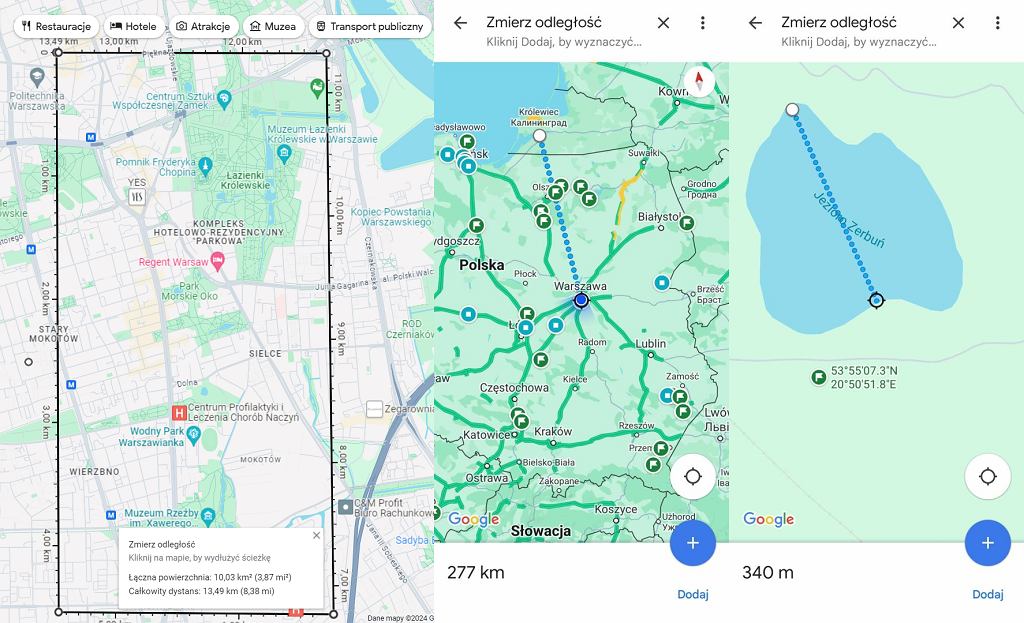
В Картах Google для смартфонов просто удерживайте палец в выбранном месте, а затем коснитесь панели задач, которая появится в нижней части экрана. Когда он развернется вверху, просто выберите опцию «Измерить расстояние», отмеченную значком линейки. Затем вернемся к карте и, перемещая ее пальцем, изменим вторую точку измерения. Вопреки внешнему виду, он может быть весьма точным, поскольку при измерении расстояния можно свободно менять масштаб двумя пальцами (раздвигая или сжимая их).
Метод измерения в веб-браузерах на первый взгляд кажется немного менее удобным, но он более точен. Для его запуска необходимо нажать правой кнопкой мыши (или двумя пальцами на тачпаде) по месту начала измерения, а затем в появившемся контекстном меню выбрать опцию «Измерить расстояние». После этого мы увидим на карте кружок с отмеченным ранее выбранным местом. Когда мы щелкнем левой кнопкой (или одним пальцем на трекпаде), мы создадим виртуальную линейку с измерениями в единицах, адаптирующихся к масштабу. Мы можем свободно изменить его, используя знаки плюс и минус в правом нижнем углу карты. Такой инструмент позволяет точно оценить расстояние даже на фрагменте выбранного участка, а также, как вы вскоре узнаете, измерить поверхность фигур.
"Линейка" – это только начало преимуществ малоизвестной функции Google Карт. Вы можете посчитать квадраты фигур
И в приложении, и в браузере мы можем выбирать последующие точки и таким образом создавать более длинный маршрут из участков или даже вернуться к исходной точке, нарисовав интересный многоугольник. Это дополнительно позволяет измерять более сложные маршруты, по-прежнему по прямой линии. В приложении телефона эту опцию легко пропустить, ведь чтобы включить измерение последующих сегментов без удаления предыдущих, нужно нажать на плюсик внизу. В веб-браузере вы можете просто выбрать следующие остановки.
Дополнительным преимуществом является то, что программа автоматически определяет площадь фигуры, созданной из точек. Мало кто знает, что это возможно, и оно отображается сразу после определения многоугольника. Чтобы прервать измерения в веб-приложении, необходимо еще раз нажать правую кнопку мыши и в контекстном меню выбрать опцию «Очистить результат измерения». На телефонах это можно сделать проще: достаточно использовать жест или кнопку «Назад», хотя можно и удалять последующие пункты один за другим. Подробное описание использования «линейки» в Картах Google можно прочитать здесь.
Измерение расстояния по прямой в Google Maps определенно может быть полезно не только любознательным, но и людям, путешествующим пешком, на мотоцикле или на машине по дикой местности по азимуту. В урбанизированных районах гораздо сложнее преодолевать расстояния по прямой. Если вы отправляетесь в пустыню, обязательно сначала сохраните часть карты в автономном режиме, на случай, если сотовая связь отсутствует. Вы уверены, что знаете, как это сделать?